

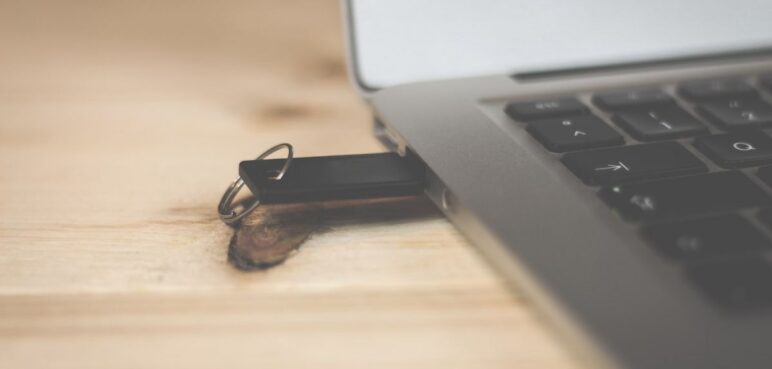
¿Alguna vez has desconectado una USB sin antes expulsarla? Aunque pueda parecer inofensivo, esta acción puede tener consecuencias graves para tus archivos.
Al no seguir el procedimiento correcto, corres el riesgo de perder información valiosa o incluso dañar el dispositivo.
Cuando conectas una USB a tu computadora, el sistema operativo comienza a comunicarse con ella.
Únete a nuestro canal de WhatsApp
Esto implica una serie de procesos en segundo plano, como la creación de archivos temporales o la actualización de índices.
Si desconectas la USB sin antes finalizar estos procesos, puedes interrumpirlos bruscamente y causar daños en los archivos, el sistema de archivos de la USB o incluso en el sistema operativo.
¿Cuáles son las consecuencias de una expulsión incorrecta?
- Pérdida de datos: Los archivos que se estaban escribiendo o modificando en el momento de la desconexión pueden quedar corruptos o inaccesibles.
- Corrupción del sistema de archivos: La estructura del sistema de archivos de la USB puede dañarse, haciendo que sea imposible acceder a los datos almacenados.
- Daños en el dispositivo: En casos extremos, la expulsión brusca puede dañar físicamente la USB.
Lea también: Colombia lidera la coalición mundial por la Paz con la Naturaleza en la COP16
¿Cómo expulsar correctamente una USB?
La forma de expulsar una USB varía ligeramente según el sistema operativo:
- Windows: Haz clic en la flecha pequeña al lado del reloj en la barra de tareas, selecciona el icono de la USB y haz clic en "Expulsar".
- Mac: Arrastra el icono de la USB a la Papelera antes de desconectarla físicamente.
En caso de tener problemas para expulsar una USB, puedes intentar lo siguiente:
- Cerrar todos los programas: Asegúrate de que ningún programa esté utilizando la USB.
- Verificar el Administrador de tareas: Busca procesos relacionados con la USB y finalízalos con precaución.
- Reiniciar el equipo: A veces, un simple reinicio puede resolver el problema.
- Actualizar los controladores: Descarga e instala los controladores más recientes para tu USB.
- Probar en otro puerto o equipo: Si los pasos anteriores no funcionan, prueba la USB en otro puerto o en otro equipo.
Artículo relacionado

Sigue nuestras redes sociales: