


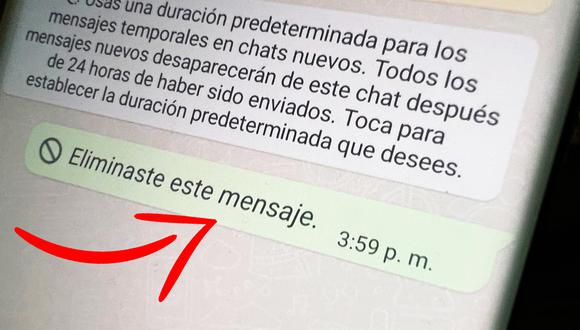
Existen muchas razones para que elimines un mensaje de WhatsApp, buscando que nadie más lo vea; la cuestión es que, una vez lo hagas, no podrás recuperar lo que borraste. Sin embargo, la aplicación de mensajería instantánea desarrolló una nueva función denominada ‘deshacer’, que te permitirá rescatar ese mensaje eliminado “para mí”.
En este momento, puedes borrar mensajes “para mí” o “para todos”, la diferencia entre ambas es que la primera sólo tendrá impacto en la conversación de tu cuenta; mientras que la segunda también afecta la de tus contactos.
WhatsApp desarrollado la herramienta “Deshacer”, la cual se viene probando en el programa Beta de la app para usuarios iOS y Android, no obstante, ya llegó oficialmente a WhatsApp Web y aquí te explicaremos cómo utilizarla.
Lea también: Esta sería la nueva modalidad de estafa de los delincuentes a través de WhatsApp
¿Cómo recuperar un mensaje eliminado por error?
Cabe resaltar que la herramienta “deshacer” llegará a todas las versiones de WhatsApp, tanto móvil, como web y desktop. Asimismo, aplicará para los mensajes eliminados “para mí”.
- Corrobora que WhatsApp no tenga actualizaciones pendientes en la Google Play o App Store.
- Ahora, abre la página de WhatsApp Web y escanea el código QR para vincular tu cuenta.
- Ingresa a una conversación, sitúa el cursor del mouse sobre el mensaje que vas a eliminar y se habilitará una flecha apuntando hacia abajo, presiónala.
- Se desplegarán varias opciones, haz clic en “eliminar mensaje”.
- Aquí vas a oprimir en el apartado “eliminar para mí”.
- En la parte inferior derecha de la pantalla te saldrá la función “deshacer”, tócala y el mensaje se va a restaurar automáticamente.
- Tienes un aproximado de 4 segundos para deshacer la acción, pasando este tiempo el botón desaparecerá y no podrás recuperar nada.
Le puede interesar: WhatsApp trabaja en la opción de aprobar entrada de nuevos miembros a grupos
¿Por qué debes borrar la memoria caché de WhatsApp?
- Borrar la memoria caché de WhatsApp servirá para liberar un poco de espacio en tu dispositivo móvil. Muchas veces esta tiende a pesar más de 1 GB.
- Eliminar el caché de la app también evitará a que la aplicación sufra errores o ciertos bugs.
- En caso desees hacerlo, borrarás también ciertos archivos basura que solo han servido para la actualización o instalación de WhatsApp.
- Cabe precisar que al borrar la memoria caché no estarás eliminando documentos ni muchos menos fotos, videos o chats.
- Tampoco sirve para cerrar sesión en la app de mensajería rápida. En caso desees hacerlo, debes presionar en “forzar cierre”.
- Al borrar la memoria caché no estarás eliminando documentos ni muchos menos fotos, videos o chats.
- Tampoco sirve para cerrar sesión en la app de mensajería rápida. En caso desees hacerlo, debes presionar en “forzar cierre”.
- Para eliminar la memoria caché deberás ir a Ajustes, Aplicaciones y buscar en WhatsApp.
Artículo relacionado

Sigue nuestras redes sociales: